Phần lớn bài trên trang này nói về trò chơi, nhưng danh mục của tyttoot còn có vài ứng dụng tiện ích nhỏ. Sáng 20/10/2026, chúng tôi mở thử bốn ứng dụng trong số đó trên trình duyệt máy tính, không cài gì, và dùng mỗi cái vài phút. Dưới đây là chúng làm được gì, chúng tôi thấy gì trên màn hình, và lúc nào bạn thật sự cần đến chúng.
| Công cụ | Làm gì | Hợp với |
|---|---|---|
| Count Anything | đếm vật trong ảnh, bằng AI hoặc bằng chính tay bạn chạm | hàng tồn, hạt giống, đồng xu, ảnh tập thể |
| Dead Pixel | kiểm tra màu và cảm ứng toàn màn hình | xem màn hình máy mới hoặc máy cũ |
| Personal Calculator | máy tính hai chế độ Basic và Advanced | cộng trừ nhanh, vài phím khoa học |
| PaperBook | sổ ghi chép chia theo nhóm chủ đề | nhật ký, ý tưởng, ghi chú học tập |
Count Anything: nói cho nó biết cần đếm gì, rồi kiểm lại các dấu
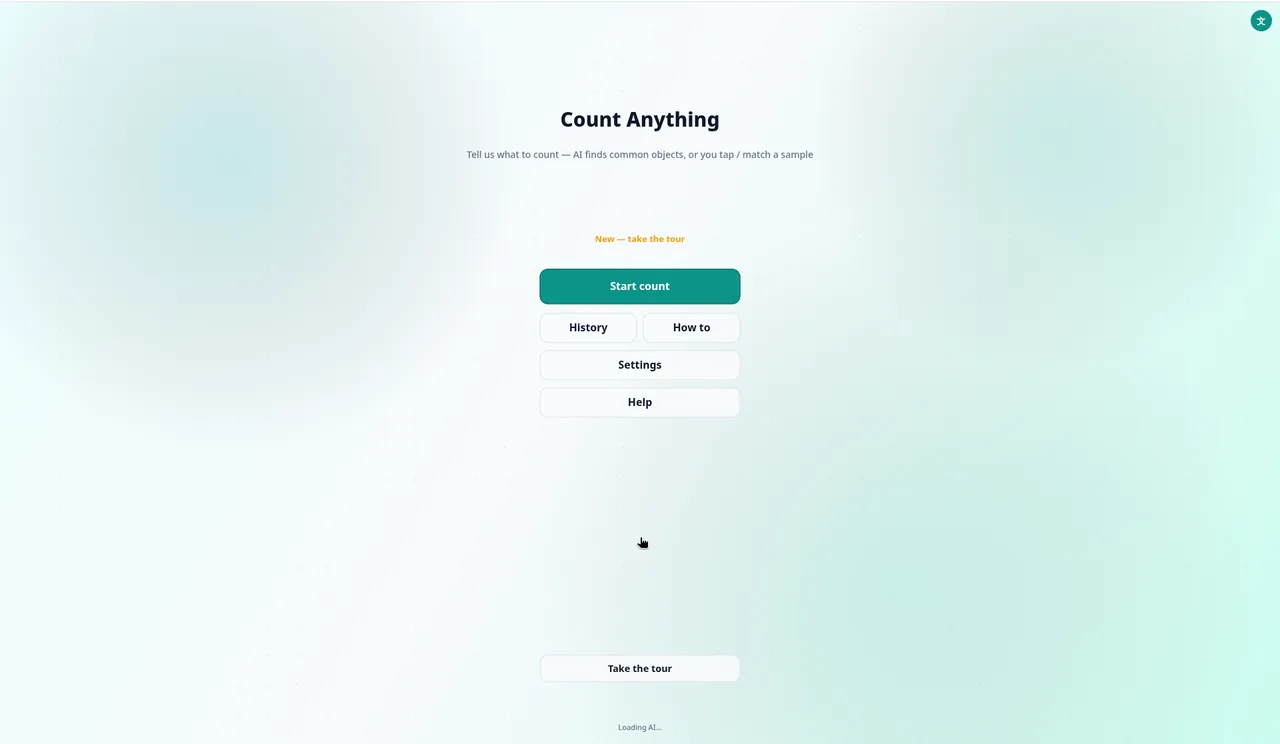
Màn hình chính tóm gọn ý tưởng trong một dòng: "Tell us what to count — AI finds common objects, or you tap / match a sample" (cho chúng tôi biết cần đếm gì, AI sẽ tìm các vật thông dụng, hoặc bạn tự chạm / khớp theo mẫu). Bên dưới là Start count, History, How to, Settings, Help và nút Take the tour cho người mới.
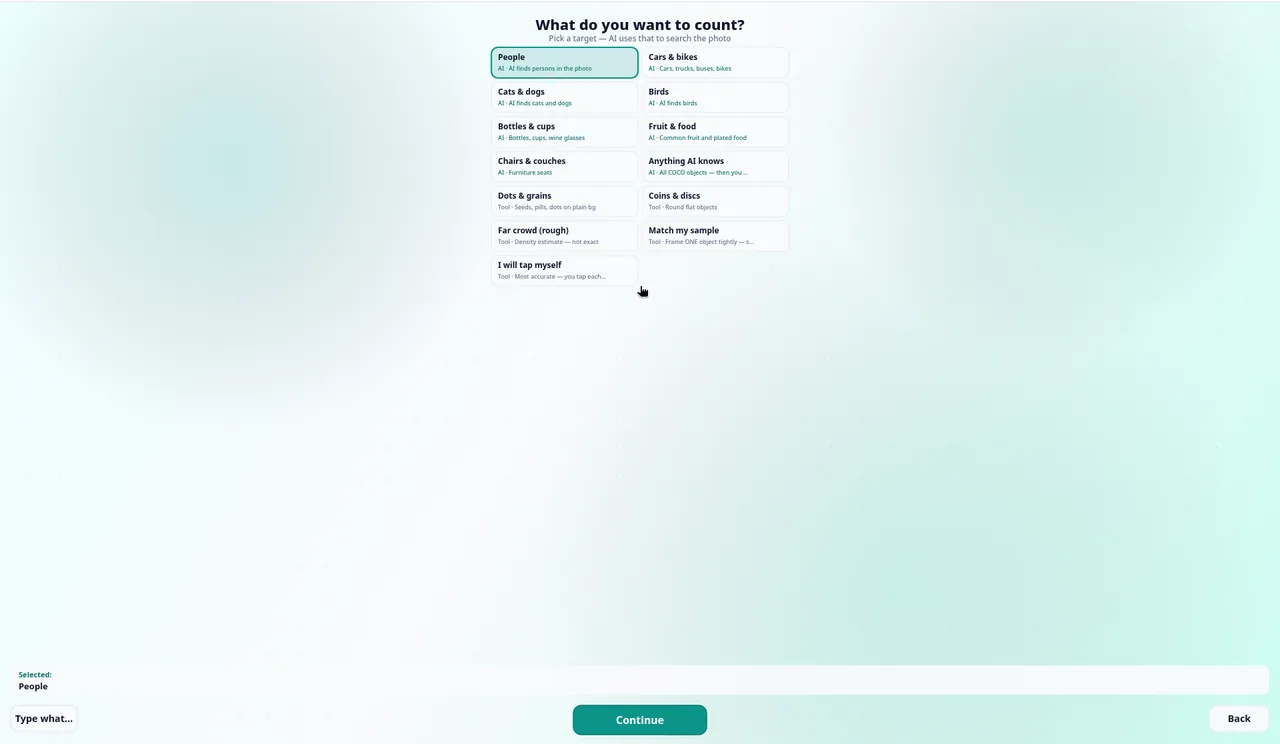
Bấm Start count sẽ mở danh sách "What do you want to count?". Một số mục ghi AI (People, Cars & bikes, Cats & dogs, Birds, Bottles & cups, Fruit & food, Chairs & couches, Anything AI knows), một số ghi Tool, tức là cách đếm đơn giản hơn dành cho một việc cụ thể: Dots & grains (chấm và hạt), Coins & discs (đồng xu, vật tròn dẹt), Far crowd (rough) (đám đông ở xa, ước lượng), Match my sample (khớp theo mẫu) và I will tap myself (tự tay chạm đếm). Mục "Far crowd" nói thẳng về mình: "Density estimate — not exact" (ước lượng theo mật độ, không chính xác tuyệt đối).
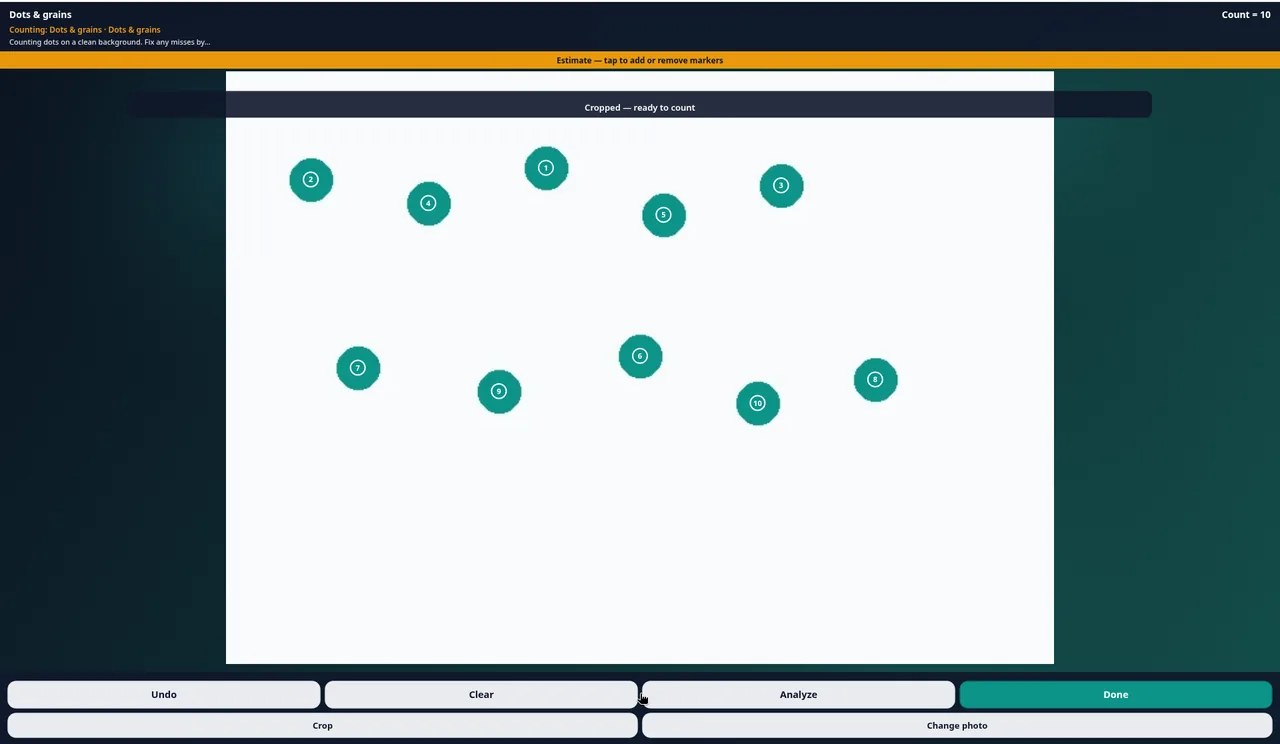
Chúng tôi chọn I will tap myself rồi chọn nguồn ảnh: Camera, Gallery hoặc "Sample photo (10 dots)", kèm dòng chữ nhỏ cho biết ảnh mẫu sẽ chuyển sang chế độ Dots & grains. Chúng tôi dùng ảnh mẫu để khỏi phải đưa ảnh thật lên. Sau bước cắt ảnh, ứng dụng đặt một dấu đánh số lên từng chấm và góc trên ghi Count = 10. Thanh màu cam ghi "Estimate — tap to add or remove markers" (ước lượng, chạm để thêm hoặc bỏ dấu), và đó là thói quen quan trọng: con số chỉ là điểm xuất phát, bạn chạm để sửa chỗ sót trước khi bấm Done.
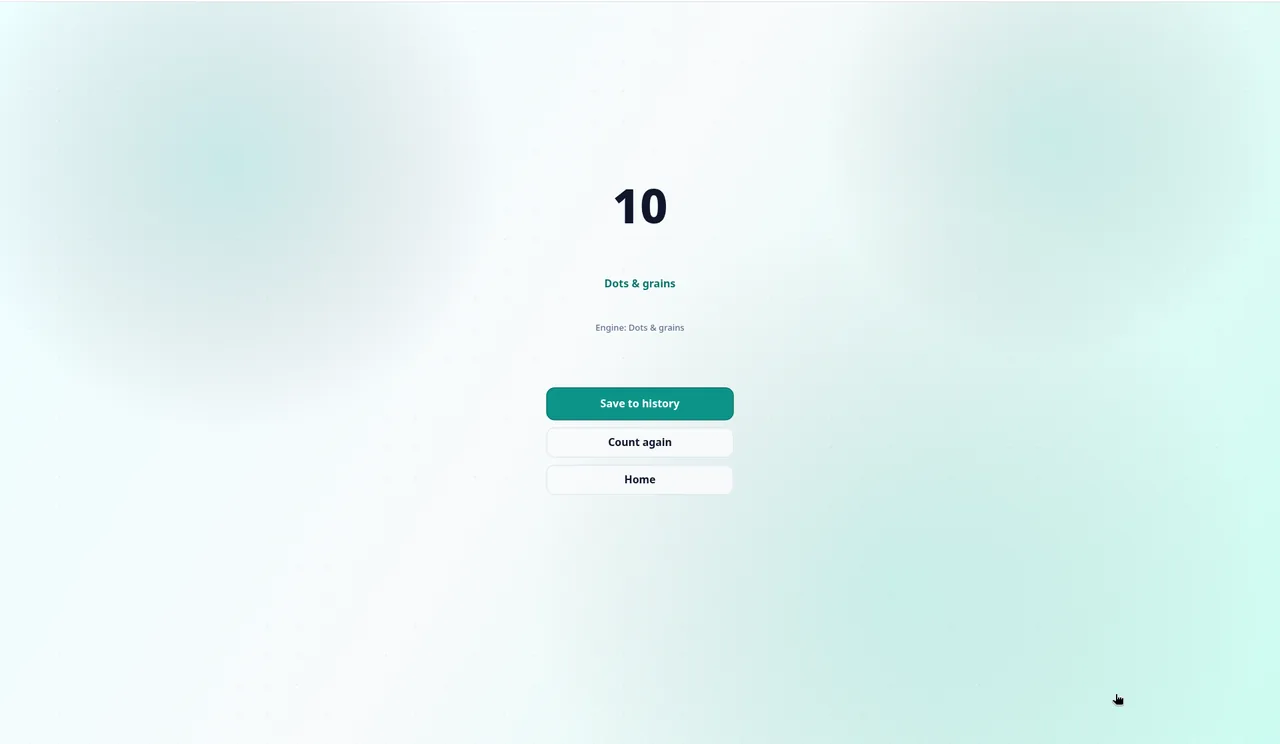
Bấm Done sẽ hiện tổng số bằng chữ to, kèm cách đếm đã dùng ("Engine: Dots & grains") và ba lựa chọn: Save to history, Count again hoặc Home. Ngay sau đó hiện một thẻ ngắn "How satisfied are you?" với các ngôi sao và nhãn như Accurate hay Wrong count; bấm Not now để bỏ qua. Lần đếm đã lưu nằm trong History kèm ngày giờ (với chúng tôi là 10/20/2026, 8:41:55 AM), mỗi dòng có nút Del riêng và nút Clear all ở dưới cùng.
Mẹo: với việc cần chính xác (kiểm hàng, đếm thuốc, điểm danh lớp), hãy dùng mục AI để có con số gần đúng, rồi phóng to xem các dấu và sửa bằng tay. Ứng dụng ghi "Estimate" là có lý do.
Dead Pixel: mười ba bài kiểm tra cho màn hình bạn chưa chắc
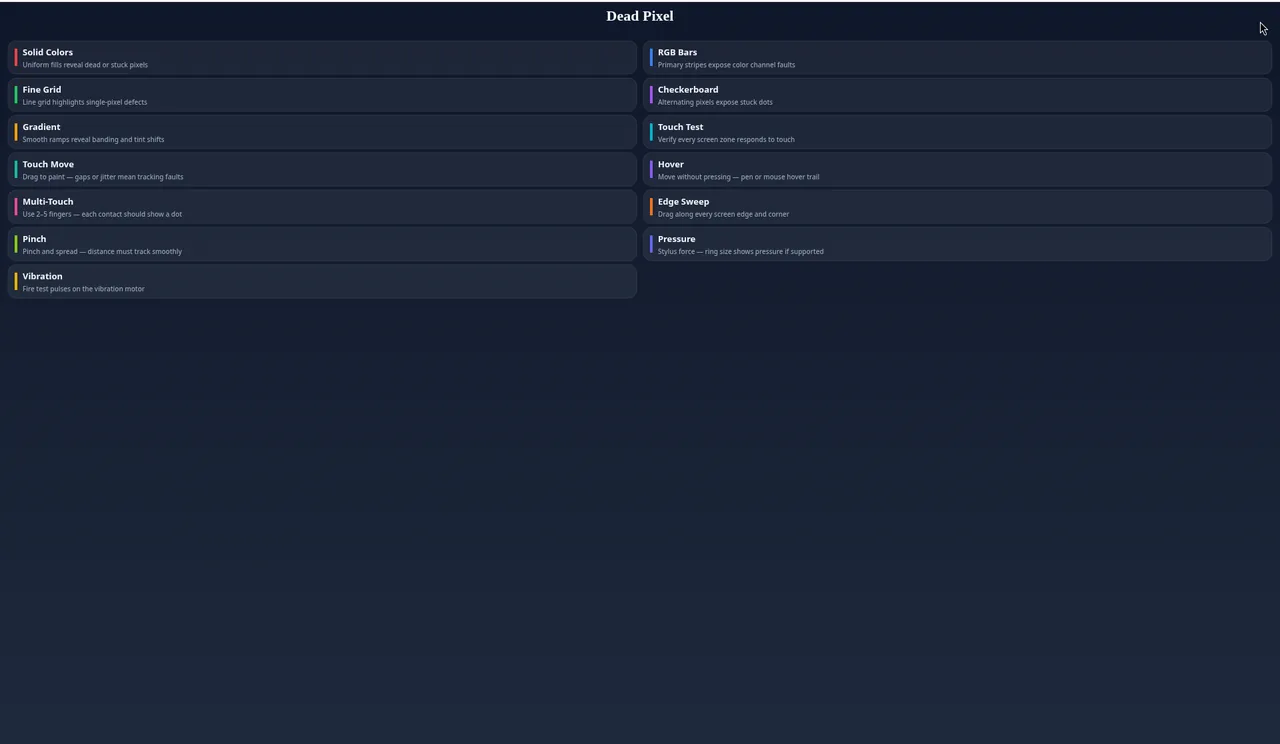
Dead Pixel là một danh sách bài kiểm tra màn hình trên một trang nền tối. Mỗi thẻ có một dòng giải thích, nên bạn biết ngay mình cần tìm gì:
- Solid Colors: phủ kín một màu để lộ điểm ảnh chết hoặc kẹt màu.
- RGB Bars: các dải màu cơ bản để lộ lỗi kênh màu.
- Fine Grid và Checkerboard: lưới mảnh từng điểm ảnh và ô bàn cờ xen kẽ.
- Gradient: dải màu chuyển mượt để lộ hiện tượng phân dải và ám màu.
- Touch Test, Touch Move, Multi-Touch, Pinch, Edge Sweep, Hover và Pressure: dành cho màn hình cảm ứng và bút cảm ứng.
- Vibration: rung thử động cơ rung của điện thoại.
Chúng tôi chạy Solid Colors trước. Màn hình phủ kín một màu, mỗi lần chạm lại chuyển màu: đen, trắng, đỏ, xanh lá, xanh dương. Điểm ảnh kẹt màu hiện ra như một chấm giữ nguyên màu riêng trong khi xung quanh đổi màu, còn điểm ảnh chết thì vẫn tối trên nền trắng. Sau đó chúng tôi thử RGB Bars, đặt đỏ, xanh lá, xanh dương, trắng và đen cạnh nhau để so sánh trong một cái nhìn.

Mẹo: lau sạch màn hình và tăng độ sáng trước khi bắt đầu, rồi nhìn chậm từ góc này sang góc kia ở nền đen và nền trắng. Một hạt bụi có thể bị tưởng là điểm ảnh kẹt cho tới khi bạn lau đi. Rất đáng bỏ ra một phút trước khi mua điện thoại hay laptop cũ, lúc vẫn còn trả lại được.
Personal Calculator: Basic và Advanced trên hai thẻ
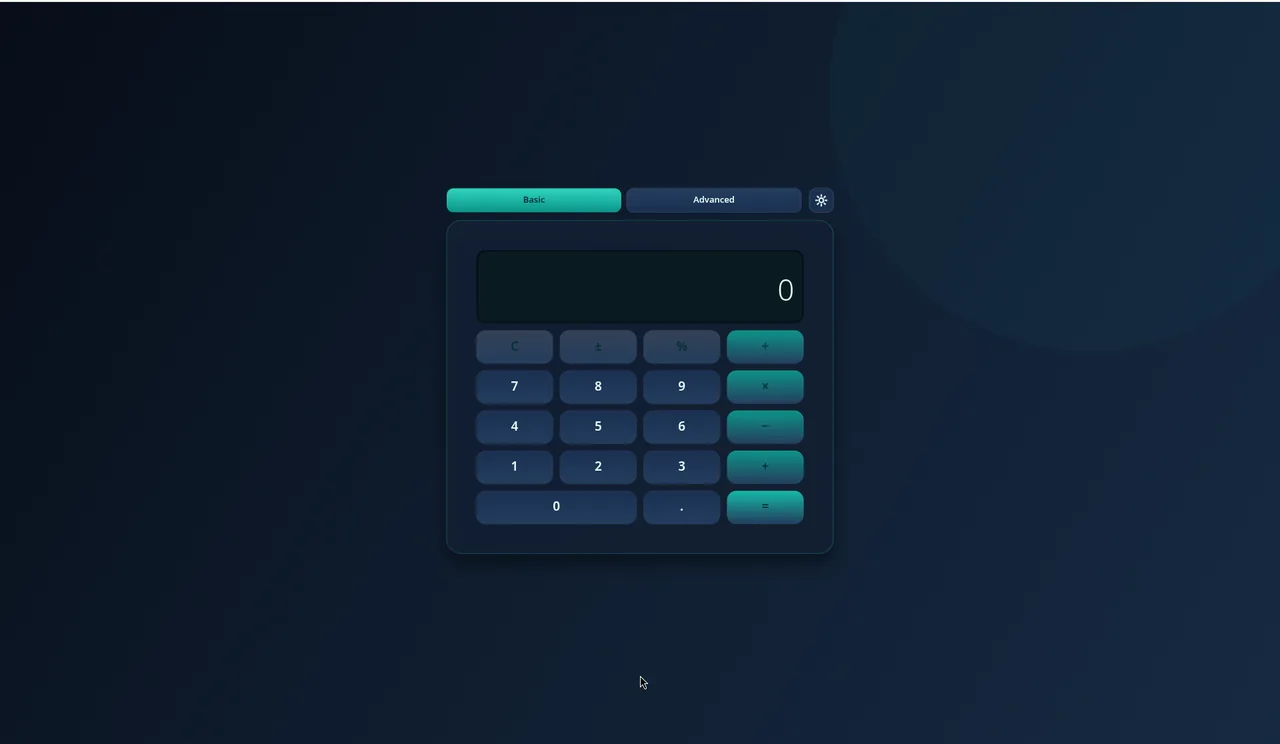
Personal Calculator mở ra một bàn phím bo tròn nền tối, phía trên có hai thẻ Basic và Advanced, cộng một biểu tượng mặt trời nhỏ để đổi giao diện. Thẻ Basic có các chữ số, bốn phép tính, C, ± và %. Chúng tôi nhân 1250 với 12 và được 15000, đúng như mong đợi. Phím % chia cho 100, nên gõ 48 × 15 % sẽ ra 15% của 48. Màn hình hiện 7.200000000 thay vì gọn gàng 7.2, vẫn đọc được nhưng phải nhìn lại một chút.
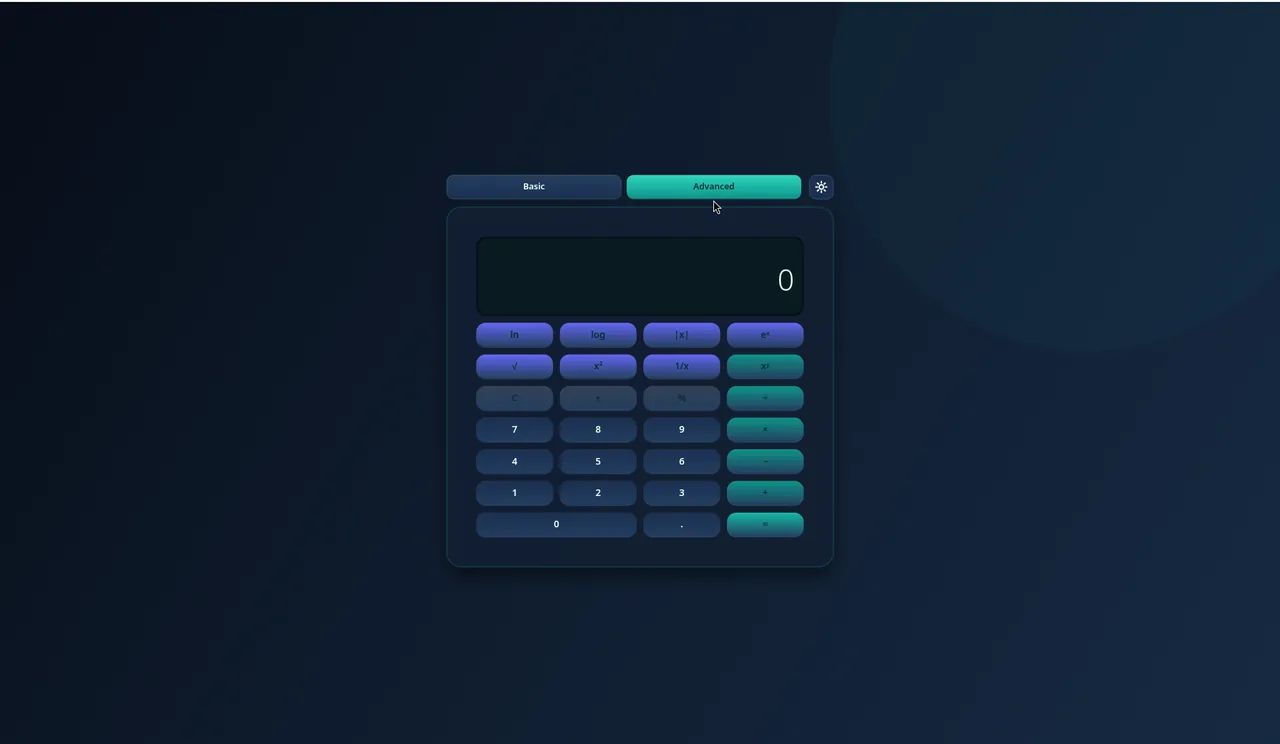
Thẻ Advanced thêm hai hàng phím phía trên bàn phím cũ: ln, log, |x|, eˣ, √, x², 1/x và xʸ. Đủ để kiểm tra bài tập về nhà hay khai căn nhanh, dù chưa phải một máy tính khoa học đầy đủ.
Mẹo: trên máy tính bàn, chúng tôi thấy bấm chuột vào phím ổn định hơn gõ bàn phím, nên nếu thấy một chữ số sai thì bấm C và làm lại.
PaperBook: cuốn sổ hỏi bạn chọn chủ đề trước
PaperBook chào bạn bằng dòng "Welcome back — Choose a theme before you write" (chào mừng trở lại, hãy chọn chủ đề trước khi viết). Ghi chú được xếp vào các nhóm có sẵn mục đích: Journal (viết mỗi ngày), Ideas (ghi nhanh ý tưởng), Goals (theo dõi điều quan trọng), Study (ghi chú học tập), Feelings (ghi lại cảm xúc nhẹ nhàng), Memories (lưu khoảnh khắc) và Other. Thanh bên còn có Favorites, Archived, Trash và Dashboard, và nút Add group để bạn tự tạo nhóm.
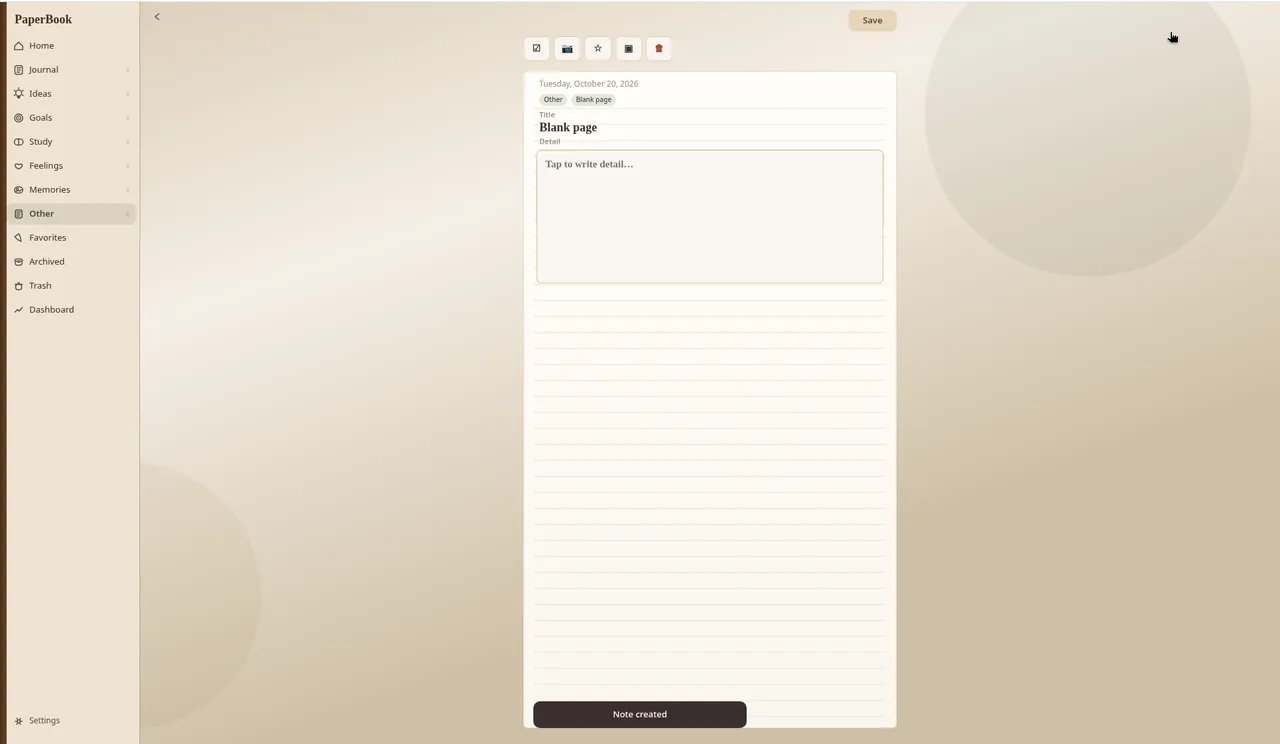
Chúng tôi mở Other rồi chọn New page. Thông báo "Note created" hiện lên và chúng tôi có một trang giấy kẻ dòng ghi ngày Tuesday, October 20, 2026, với ô Title, ô Detail ("Tap to write detail…") và một hàng biểu tượng nhỏ phía trên, gồm danh sách việc, ảnh, ngôi sao và nút xóa màu đỏ. Trang vẫn ghi Unsaved cho tới khi bạn bấm Save.
Mẹo: chọn nhóm trước khi viết, vì nhóm quyết định trang nằm ở đâu, và bấm Save trước khi chuyển sang chỗ khác.
Nên lưu dấu trang cái nào
Nếu chỉ lưu một cái, hãy chọn Dead Pixel: mất một phút mà có thể giúp bạn tránh mua nhầm máy lỗi. Count Anything là cái bất ngờ nhất trong bốn, đáng thử ảnh mẫu chỉ để xem các dấu đếm hoạt động thế nào. Personal Calculator và PaperBook là những công cụ đơn giản, dễ chịu cho việc hằng ngày. Cả bốn đều mở được trên trình duyệt máy tính hoặc điện thoại tại tyttoot.com, và hộp Play chỉ liệt kê nền tảng khác khi thật sự đã có phiên bản ở đó.